

coolice
Owner
Как да получавате готов PHP код, като просто описвате какво искате
Ако сте начинаещ в програмирането и искате бърз и лесен начин да създавате PHP код, комбинацията от VS Code / VSCodium и Continue.dev е едно от най-добрите решения в момента. Вместо да търсите часове в Google или Stack Overflow, просто описвате какво ви трябва и инструментът генерира кода.
Какво е VS Code?
Visual Studio Code (VS Code) е безплатен и лек редактор за код, разработен от Microsoft. Използва се от милиони разработчици, защото е бърз, има голям брой разширения и работи на Windows, Mac и Linux.
Какво е VSCodium?
VSCodium е open-source версия на VS Code, която не съдържа телеметрия (проследяване) на Microsoft. Тя е напълно идентична по функционалност, но е по-приятна за потребители, които предпочитат да избягват телеметрия. На Linux Mint VSCodium може лесно да се инсталира като Flatpak директно от софтуерния мениджър (Software Manager).
Какво е Continue.dev?
Continue.dev е open-source AI инструмент, който се инсталира като разширение в VS Code или VSCodium. Позволява ви да комуникирате с различни езикови модели (локални или облачни) директно в редактора. Можете да поискате код, поправки, обяснения или редакции на съществуващ код, като пишете на български или английски.
Continue.dev поддържа много локални решения, включително Ollama и LM Studio.
Защо да използвате VSCodium + Continue.dev, вместо да питате директно в прозореца на LM Studio или Ollama?
Много начинаещи се чудят защо да не пишат заявките си направо в чата на LM Studio или Ollama. Ето основните причини, поради които комбинацията VSCodium + Continue.dev е значително по-добра за кодиране:
- Работи директно в редактора – не се налага да копирате код от един прозорец в друг. Continue може автоматично да вмъква генерирания код във файла, който редактирате.
- Има контекст на целия проект – Continue вижда всички файлове във вашата папка с проекта, отворените файлове, структурата на кода и дори Git промените. Когато питате в LM Studio/Ollama, моделът обикновено вижда само текста, който сте копирали.
- Автоматично допълване (autocomplete) – докато пишете, Continue предлага код на момента (като GitHub Copilot), което спестява много време.
- По-удобни команди за редактиране – можете да селектирате част от кода и да кажете „поправи това“, „обясни го“, „преработи го по-добре“ или „добави обработка на грешки“. Всичко става на място.
- По-добра интеграция за PHP разработка – Continue разбира PHP синтаксиса, Laravel, Composer и типични PHP проекти много по-добре, когато има достъп до целия codebase.
- По-малко прекъсвания в работния процес – оставате в един прозорец (редактора), което поддържа концентрацията и „flow“-то.
- Допълнителни функции – като codebase indexing, custom rules, agents и автоматични проверки на код.
С две думи: LM Studio и Ollama са отлични за стартиране на моделите, но Continue.dev превръща тези модели в истински AI асистент за кодиране, интегриран в редактора.
Може ли да се използва с VSCodium?
Да, Continue.dev работи с VSCodium. Можете да инсталирате разширението по същия начин както във VS Code. На Linux (включително с Flatpak) работи нормално.
Може ли да се използва с LM Studio?
Да, Continue.dev има официална поддръжка за LM Studio. След като стартирате Local Server в LM Studio (по подразбиране на порт 1234), можете да конфигурирате Continue да се свързва с него. Това позволява напълно локална работа без облачни услуги.
Стъпки за инсталация и настройка
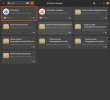
1. Инсталиране на редактора
- VS Code: Свалете от https://code.visualstudio.com/
- VSCodium (препоръчително за Linux Mint): Отворете Software Manager, потърсете "VSCodium" и инсталирайте Flatpak версията, или използвайте терминала:
flatpak install flathub com.vscodium.codium
2. Инсталиране на разширението Continue:
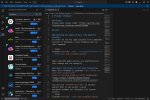
- Отворете VSCodium (или VS Code).
- Натиснете иконата Extensions в лявата лента (квадрат с точки).
- В търсачката напишете "Continue".
- Инсталирайте разширението от Continue.dev.
3. Настройка на AI модел
- За LM Studio:
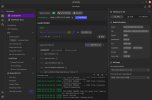
Отворете LM Studio → заредете желания модел → отидете в раздела Local Server и натиснете Start Server.
След това в Continue конфигурацията добавете модела с provider: lmstudio (apiBase: http://localhost:1234/v1).
- За Ollama или облачни модели – следвайте инструкциите в страничната лента на Continue.
Как се използва
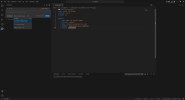
Натиснете Ctrl + L (Cmd + L на Mac), за да отворите чата на Continue.
Примери за заявки:
- Направи ми PHP файл, който показва "Здравей свят!" на страницата.
- Създай PHP скрипт, който се свързва с MySQL база и извежда всички записи от таблица users.
- Напиши login форма на PHP с HTML и проверка на потребителско име и парола.
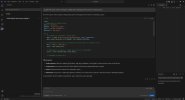
След като натиснете Enter, инструментът генерира кода. Можете да го копирате или да го приемете директно във файла.
Полезни клавишни комбинации
- Ctrl + L – отваря чата
- Ctrl + I – селектирате код и давате инструкция (поправи, обясни и т.н.)
- Tab – автоматично допълване на код
Заключение
VSCodium + Continue.dev (с Ollama или LM Studio) позволява на начинаещите да създават работещ PHP код бързо и локално, без задълбочени предварителни познания. Комбинацията е особено подходяща за Linux потребители, които предпочитат open-source инструменти без телеметрия.
Ако имате въпроси относно настройката с VSCodium Flatpak, LM Studio, Ollama или конкретни примери за PHP, можете да ги зададете в темата.
ПП Модела който ползвам за този тест е съвсем миниатюрен и ще работи директно от vram дори на 4 гб карти но е зле с българския меша тук там с руски при по големите модели това е изчистено...

 ... за което си има място във форума